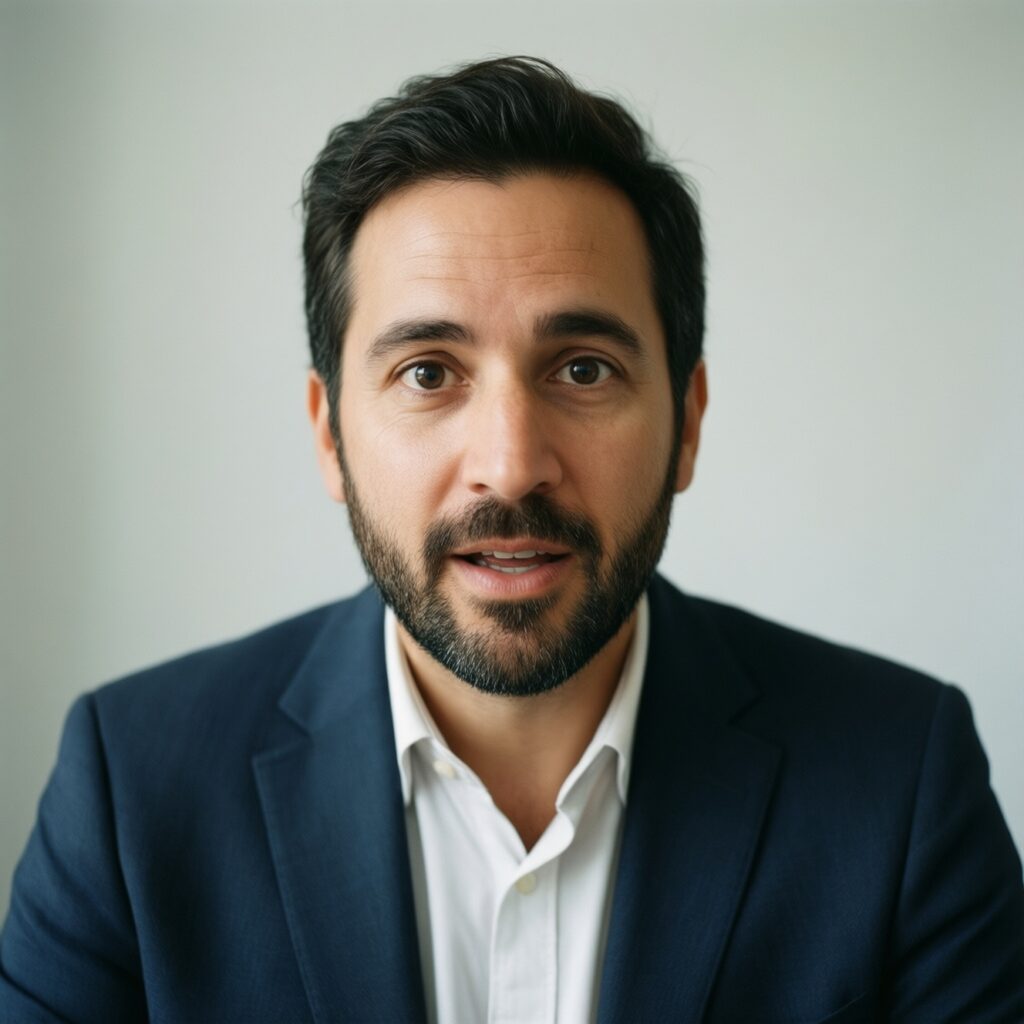
Чтобы выбрать план и ракурс для записи выступления, сначала определите, где зритель будет смотреть видео и что ему важно видеть: лицо, жесты или демонстрационные материалы. Для большинства записей подходит камера на уровне глаз и средний план; затем проверьте фон, свет и границы кадра короткой тестовой записью. Такой порядок помогает избежать искажений и пересъёмки.
Опорные решения для кадра выступления
- Для объяснения темы используйте средний план, для выразительной речи — более крупный, для демонстрации движений — общий.
- Начинайте с камеры на уровне глаз: верхний и нижний ракурсы выбирайте только под конкретную задачу.
- Оставляйте пространство над головой и по направлению взгляда; проверяйте, не пересекаются ли фоновые линии с силуэтом.
- Перед записью проверьте лицо на тестовом фрагменте: ровность освещения, резкость, естественные пропорции и отсутствие пересвета.
- Если оборудование ограничено, закрепите телефон или камеру на устойчивой опоре и не меняйте положение во время выступления.
Как выбрать крупность плана под формат и задачу записи
Выбирайте план по тому, какую информацию зритель должен считывать. Средний план обычно подходит для лекции или обращения к аудитории: видны лицо и часть жестов. Крупный план усиливает внимание к мимике, а общий помогает показать движения, сцену или взаимодействие с предметами.
Не делайте крупный план, если спикеру нужно активно жестикулировать, показывать предметы или менять положение в пространстве: руки могут часто выходить из кадра. Общий план не лучший выбор для короткого обращения с небольшим лицом в кадре — зрителю сложнее заметить мимику. При видеосъёмке выступлений учитывайте и площадку: в тесном помещении может не хватить дистанции для общего плана.
Ракурс камеры: что меняется при съёмке на уровне глаз, сверху и снизу
Для начала понадобятся камера или телефон, устойчивая опора, свободное место для установки и источник света. Перед записью проверьте, что устройство не перекрывает проход и не стоит на шаткой поверхности. Если снимаете на телефон, отключите уведомления, которые могут появиться в кадре или прервать запись.
- На уровне глаз: нейтральная перспектива, удобная для прямого обращения и большинства обучающих видео.
- Немного сверху: может визуально уменьшить фигуру и сделать взгляд менее прямым; подходит только тогда, когда это поддерживает замысел.
- Снизу: подчёркивает высоту и может сделать образ более внушительным, но заметно искажает пропорции лица и тела.
Не устанавливайте камеру на неустойчивую мебель и не пытайтесь закрепить её на высоте способом, который может привести к падению. Если нужного ракурса нельзя добиться безопасно, выберите нейтральное положение.
Композиция кадра: положение спикера, фон и свободное пространство
Перед настройкой кадра учтите ограничения помещения: положение розеток, доступную дистанцию до стены и естественное движение выступающего. Если устройство или опору нельзя надёжно закрепить, не перемещайте их во время записи.
- Установите устройство устойчиво. Выберите поверхность или опору, которая не качается и не мешает проходу. Проверьте, что объектив не закрывают предметы.
- Выберите крупность. Сначала снимите короткий тест в среднем плане. Если важны жесты или демонстрация предметов, отодвиньте камеру, а не наклоняйте её под неудобным углом.
- Расположите спикера. Для обращения в камеру оставьте небольшое свободное пространство по направлению взгляда. Если выступающий смотрит в сторону собеседника или экрана, не прижимайте его к краю кадра без композиционной причины.
- Проверьте фон. Уберите отвлекающие предметы и посмотрите, не создают ли линии мебели или края дверей впечатление, будто они проходят через голову или плечи.
- Сделайте пробную запись. Запишите короткий фрагмент с речью и жестом, затем проверьте кадр целиком. Убедитесь, что голова, руки и нужные предметы не обрезаны.
Свет и дистанция до камеры: как сохранить естественные черты лица
Слишком близкое положение камеры может визуально изменить пропорции лица, особенно при съёмке на широкоугольную камеру телефона. Отодвиньте устройство и при необходимости выберите более узкий угол обзора, если такая настройка доступна. Не используйте цифровое увеличение вместо проверки дистанции: качество изображения может ухудшиться.
- Лицо освещено равномерно, без резкой тени от носа или одного глаза.
- Источник света находится перед спикером или немного сбоку, а не ярко светит прямо из-за спины.
- На лице и светлых участках нет заметного пересвета.
- Камера сохраняет резкость на лице, а фокус не переключается на фон.
- Дистанция не создаёт заметного искажения носа, лба или других черт.
- Если спикер двигается, он остаётся в освещённой зоне и не выходит за границы кадра.
Сравнение планов и ракурсов для разных типов выступлений
| План или ракурс | Для какой задачи подходит | Преимущество | Ограничение и способ исправить |
|---|---|---|---|
| Средний план, камера на уровне глаз | Обращение к зрителю, лекция, интервью | Видны лицо и часть жестов | Активные движения могут выйти за край; проверьте тестовый фрагмент с жестами |
| Крупный план, камера на уровне глаз | Короткое обращение, эмоциональный фрагмент | Мимика хорошо заметна | Мало места для жестов и демонстрации; отодвиньте камеру и выберите более свободный план |
| Общий план, камера на уровне глаз | Движение по сцене, показ предметов или пространства | Зрителю видна обстановка и действия спикера | Лицо может стать слишком мелким; подойдите ближе, если пространство позволяет |
| Камера немного выше уровня глаз | Осознанное стилистическое решение или ограниченная позиция установки | Можно получить нужную композицию без перестановки мебели | Взгляд может казаться направленным вниз; опустите устройство до уровня глаз |
| Камера ниже уровня глаз | Сцена или выразительный постановочный кадр | Подчёркивает высоту и масштаб выступающего | Возможны искажения пропорций; поднимите камеру и сравните пробные кадры |
Частые ошибки, которые заметны при просмотре записи:
- Слишком много пустого места над головой — опустите границу кадра, не обрезая макушку.
- Камера расположена сильно ниже или выше лица — верните её примерно на уровень глаз.
- Спикер касается края кадра жестом — отодвиньте устройство или выберите более широкий план.
- Фон отвлекает яркими предметами — переставьте спикера или измените направление съёмки.
- Лицо выглядит непропорционально — увеличьте дистанцию и повторно проверьте кадр.
- Яркое окно за спиной затемняет лицо — разверните спикера к свету или измените позицию камеры.
- Фокус уходит с лица — коснитесь области лица на экране перед записью, если устройство поддерживает фиксацию фокуса.
Проверка перед записью: как выявить ошибки кадрирования и избежать пересъёмки
Если базовый вариант не подходит, выберите безопасную альтернативу по ситуации:
- Нет штатива: поставьте устройство на устойчивую поверхность и убедитесь, что оно не может соскользнуть. Не подпирайте его предметами, которые легко падают.
- Мало места: используйте средний план и уберите лишние предметы из фона, вместо того чтобы пытаться получить общий план у стены.
- Нельзя изменить свет: разверните спикера к доступному источнику освещения и проверьте лицо тестовой записью.
- Выступающий перемещается: выберите более широкий кадр, чтобы сохранить запас по краям, либо запишите речь из одной позиции.
Тем, кто регулярно готовит записи и хочет глубже разобраться в настройках, могут подойти курсы видеосъёмки. Для разовой записи обычно достаточно телефона или камеры, устойчивой опоры и проверки света и кадра: оборудование для видеосъёмки подбирайте под помещение и задачу, а не по максимальному набору функций.
Автор: Елена Морозова.
Практические ситуации при съёмке выступления
Как снимать видео на камеру, если помещение тесное?
Поставьте камеру на устойчивую опору и выберите средний план. Не пытайтесь уместить сцену целиком, если для этого приходится снимать с опасного или неустойчивого положения.
Что выбрать для выступления с активными жестами?
Оставьте запас по бокам и выберите средний или общий план. Проверьте тестовую запись с жестами, чтобы руки не обрезались.
Можно ли снимать со смартфона?
Да, если смартфон закреплён устойчиво, лицо остаётся в фокусе, а кадр и свет проверены заранее. Для длительной записи убедитесь, что ничто не перекрывает объектив и устройству хватает заряда.
Как правильно снимать видео, если за спикером окно?
По возможности разверните спикера лицом к окну или переставьте камеру так, чтобы яркий источник не находился прямо за ним. Сделайте пробную запись и проверьте, различимы ли черты лица.
Что делать, если лицо кажется искажённым?
Увеличьте расстояние между камерой и спикером, затем повторно выстройте крупность кадра. Не исправляйте проблему наклоном камеры снизу или сверху без проверки пробного изображения.
Нужна ли отдельная камера для видеосъёмки выступлений?
Не всегда: для многих задач достаточно смартфона с устойчивой установкой и подходящим светом. Отдельное устройство имеет смысл, если его настройки или оптика нужны для конкретного формата записи.