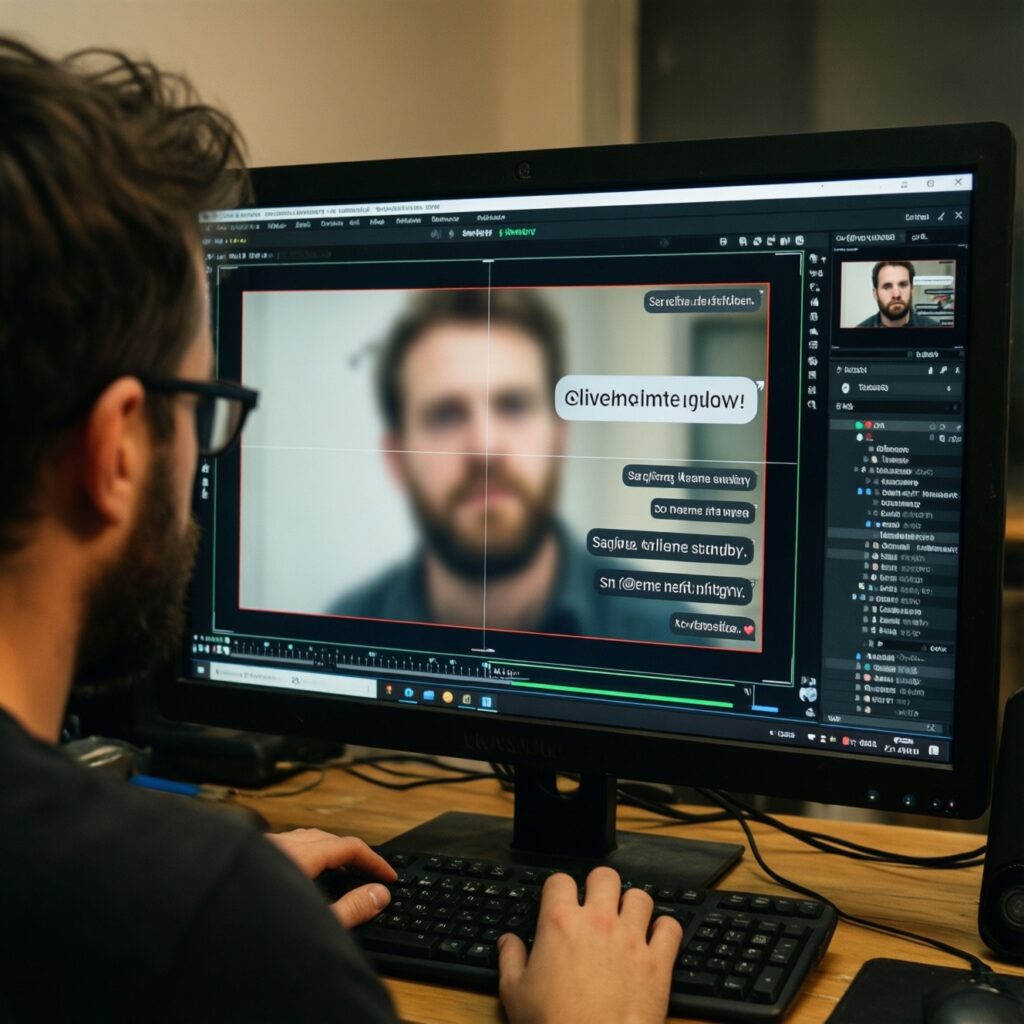
Чтобы показать интерфейс программы и не раскрыть личные данные, сначала подготовьте демонстрационный аккаунт или безопасные тестовые данные, затем ограничьте область захвата и отключите уведомления. Перед публикацией проверьте запись целиком: адреса, имена, сообщения и всплывающие окна могут появиться на короткое время. Если запись уже сделана, замаскируйте чувствительные фрагменты в редакторе и перепроверьте каждый кадр.
Что взять в работу сразу
- По возможности записывайте демонстрационный профиль без реальных переписок, контактов и документов.
- Закройте лишние вкладки и приложения, отключите уведомления и скройте панели с личными данными.
- Снимайте только нужное окно или участок экрана, а не весь рабочий стол.
- Проверьте видео на паузах и переходах: размытие может смещаться, а данные — мелькать в одном кадре.
- Если секретные сведения попали в исходник, безопаснее вырезать этот фрагмент или записать сцену заново, а не полагаться только на маскировку.
Для каких случаев метод подходит
Подход пригодится для обучающих роликов, демонстрации функций, инструкций для коллег и видеообзоров программ. Он помогает показать рабочий сценарий, не раскрывая содержимое личного профиля.
Не записывайте реальные пароли, коды подтверждения, платёжные сведения, медицинские данные и чужую переписку. Если для демонстрации нужен доступ к конфиденциальной информации, используйте согласованную тестовую среду или замените запись статичным макетом.
Подготовка и входные условия
До записи определите, какие элементы интерфейса должны попасть в кадр и какие сведения нельзя показывать. Программа для записи экрана должна позволять выбрать область захвата; для последующей обработки понадобится редактор видео с размытием или функцией непрозрачной маски.
- Подготовьте тестовый аккаунт и вымышленные данные, если это возможно.
- Уберите из кадра личные вкладки, панели закладок, рабочий стол и другие ненужные окна.
- Закройте мессенджеры и почтовые приложения, включите режим «Не беспокоить», если он доступен.
- Продумайте сценарий: последовательность действий, нужные экраны и места, где могут появиться личные сведения.
- Проверьте, куда сохраняется исходный файл и кто имеет к нему доступ. Не загружайте необработанную запись в общедоступное хранилище.
Как выполнить задачу поэтапно
Перед началом пройдите мини-чек-лист подготовки:
- Откройте нужный экран в безопасном тестовом профиле.
- Уберите лишние окна и уведомления, проверьте видимую область.
- Запустите короткую пробную запись и убедитесь, что звук и изображение не захватывают лишнее.
- Подготовьте место для исходника с ограниченным доступом.
-
Составьте сценарий показа.
Запишите, какие действия и элементы интерфейса нужно продемонстрировать. Отдельно отметьте поля, где могут появиться имя, адрес электронной почты, история поиска или содержимое сообщений. -
Обезопасьте интерфейс до захвата.
Используйте демонстрационный профиль, замените реальные сведения тестовыми и закройте лишние разделы. Это надёжнее, чем пытаться скрыть всё уже в готовом видео. -
Настройте запись.
Выберите конкретное окно или область экрана и проверьте, не попадают ли в кадр панель уведомлений, список открытых вкладок и рабочий стол. При необходимости отключите запись системных звуков и микрофона. -
Запишите короткие фрагменты.
Показывайте только нужные действия, делайте паузы между сценами и не переключайтесь на личные приложения. Короткие эпизоды проще проверить и заменить, если в них обнаружится лишняя информация. -
Просмотрите исходник до монтажа.
Перематывайте видео, останавливаясь на переходах, открытии меню и появлении всплывающих окон. Если заметили чувствительные данные, по возможности перезапишите сцену. -
Замаскируйте неизбежно видимые сведения.
Если перезапись невозможна, примените непрозрачную плашку или размытие в редакторе. Убедитесь, что маска перемещается вместе с объектом и сохраняется на всём отрезке, где данные видны. -
Экспортируйте и проверьте готовый файл.
Просмотрите экспортированное видео, а не только проект монтажа. Убедитесь, что маски не исчезли после экспорта и что в кадре не осталось личных данных.
Такой порядок помогает решить задачу «как скрыть личные данные при записи экрана» до публикации, а не после того, как исходник уже стал доступен другим людям.
Проверка результата по чек-листу
- В видео видны только нужное окно и элементы интерфейса.
- Не отображаются реальные имена, адреса, номера, аватары и переписки.
- Уведомления не появляются поверх записи.
- Личные данные не видны при переходах между окнами и открытии меню.
- Размытие или маска закрывают объект на протяжении всего фрагмента.
- Маскировка остаётся на месте при движении окна, прокрутке и масштабировании.
- В экспортированном файле нет лишних аудиофрагментов с конфиденциальной информацией.
- Исходник хранится с ограниченным доступом или удалён, если больше не нужен.
Где чаще ошибаются
- Рассчитывают только на монтаж. Надёжнее не допускать появления секрета в кадре, чем маскировать его постфактум.
- Забывают о всплывающих уведомлениях. Они могут показать текст сообщения, имя отправителя или часть адреса.
- Записывают весь экран без необходимости. На краях кадра могут оказаться личные вкладки, ярлыки и панели приложений.
- Маскируют лишь один кадр. В движущемся видео объект меняет положение, поэтому маску нужно проверить на всём фрагменте.
- Используют слабое размытие для критичных сведений. Для паролей, кодов и финансовых данных лучше вырезать сцену или закрыть участок непрозрачной плашкой.
- Проверяют только проект монтажа. После экспорта эффект может отображаться иначе; проверяйте именно готовый файл.
- Публикуют исходник вместе с обработанной версией. Убедитесь, что загружается только проверенный файл, а черновик не открыт по общей ссылке.
Рабочие альтернативы
- Демонстрационный аккаунт. Подходит, когда нужно показать реальные действия в программе, но не личные данные пользователя.
- Макет интерфейса или презентация. Уместны, если достаточно объяснить расположение элементов и не требуется запись живой работы приложения.
- Обрезка кадра. Помогает убрать лишние области экрана, если данные находятся за пределами нужной части интерфейса.
- Редактор видео с отслеживанием маски. Полезен, когда закрываемый объект перемещается; после обработки всё равно нужно проверить движение маски вручную. Программа для размытия лица и текста на видео может упростить обработку, но не заменяет просмотр результата.
Частые уточнения и ответы
Можно ли безопасно записывать экран с личного аккаунта?
Можно, если предварительно закрыть конфиденциальные разделы и исключить попадание чувствительных сведений в кадр. Для публичного ролика безопаснее использовать отдельный тестовый профиль.
Достаточно ли размыть имя или адрес после записи?
Только если размытие скрывает данные на каждом кадре, где они появляются. Для паролей и других критичных сведений предпочтительнее вырезать сцену или заменить её повторной записью.
Как проверить, что размытие не сместилось?
Просмотрите фрагмент покадрово или небольшими отрезками, уделяя внимание движению окна и прокрутке. После этого проверьте экспортированный файл целиком.
Что выбрать: размытие или непрозрачную плашку?
Для некритичных деталей подойдёт размытие, если оно достаточно сильное и стабильно закрывает объект. Непрозрачная плашка лучше скрывает чувствительные данные, поскольку не оставляет видимых контуров текста.
Можно ли записывать весь рабочий стол?
Технически можно, но это повышает риск случайно показать уведомления, открытые вкладки и личные файлы. Если достаточно одного окна, ограничьте область захвата им.
Нужно ли удалять исходную запись после монтажа?
Удалите её, если она содержит личные сведения и больше не нужна для работы. Если исходник требуется хранить, ограничьте доступ и не размещайте его по публичной ссылке.