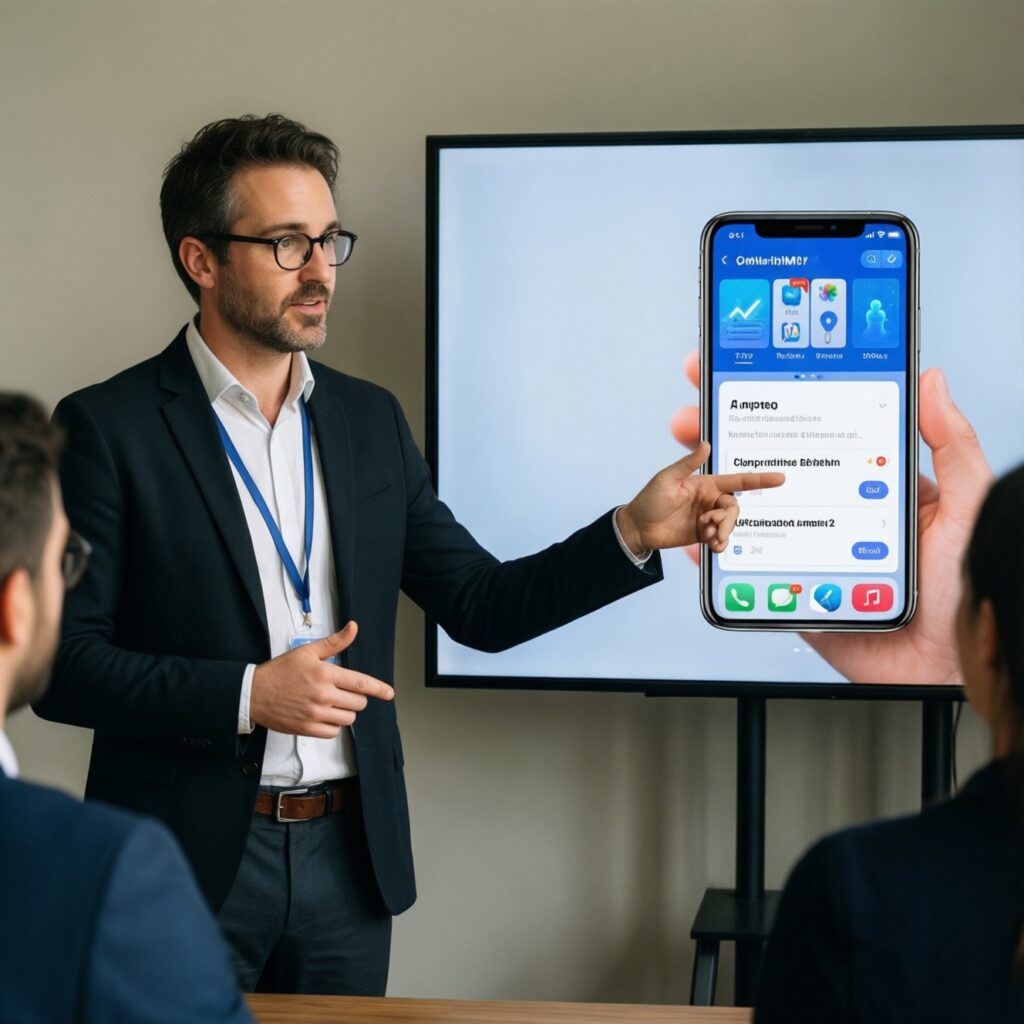
Короткую демонстрацию приложения лучше строить вокруг одной задачи: покажите исходную ситуацию, нужные действия и результат, комментируя важные шаги. До записи подготовьте тестовые данные, отключите уведомления и проверьте доступы. После съёмки удалите паузы и чувствительную информацию, затем экспортируйте ролик в формате, подходящем для площадки публикации.
Опорные решения для короткой видеодемонстрации
- Выберите одну задачу пользователя и не перегружайте ролик дополнительными функциями.
- Используйте тестовый аккаунт и данные, которые можно безопасно показать.
- Перед записью проверьте уведомления, доступы и видимость личной информации.
- Записывайте голос отдельно или вместе с экраном — главное, чтобы пояснения совпадали с действиями.
- При монтаже сохраните причинно-следственную последовательность: действие, реакция приложения, результат.
Как выбрать один сценарий, который покажет пользу приложения
Сценарий должен отвечать на практический вопрос: что пользователь сможет сделать в приложении и какой результат получит. Такой формат подходит для инструкций, презентаций продукта и публикаций в справочном разделе.
Не стоит записывать демонстрацию, если интерфейс ещё меняется, нужная функция нестабильна или для показа требуется раскрыть реальные персональные данные. Сначала подготовьте безопасную тестовую среду и определите, что именно можно показывать.
- Назовите задачу зрителя одним предложением.
- Запишите последовательность действий от начального экрана до результата.
- Уберите шаги, которые не помогают понять пользу функции.
- Заранее сформулируйте короткое пояснение к каждому важному действию.
Что проверить в интерфейсе и данных до начала записи
Для съёмки понадобятся устройство или эмулятор, доступ к тестовой версии приложения, средство захвата экрана и микрофон, если комментарий будет записываться одновременно с видео. Для последующей обработки подойдут программы для записи экрана и монтажа видео; выбирайте инструмент, который позволяет проверить звук и просмотреть результат до публикации.
- Тестовый аккаунт с нужными правами и заранее подготовленным состоянием приложения.
- Данные без настоящих имён, адресов, контактов, платёжной информации и других секретов.
- Стабильный интерфейс: нужные экраны загружаются, а демонстрируемая функция работает.
- Достаточный заряд устройства и свободное место для сохранения записи.
- Проверенный микрофон и тихое место, если планируется запись экрана со звуком и голосом.
- Понимание, где хранятся исходный файл и проект монтажа и кто сможет к ним получить доступ.
Как подготовить экран, уведомления и доступы без риска утечки
Перед записью оцените риски: захват экрана может показать данные вне приложения, звук — посторонние разговоры, а облачная синхронизация — передать исходник не той аудитории. Не записывайте чужие учётные записи и не отключайте средства защиты ради удобства съёмки.
- Проверьте, какие данные могут появиться в уведомлениях, системных подсказках и списке последних приложений.
- Не включайте показ паролей, кодов подтверждения и ключей доступа.
- Уточните, куда сохраняется запись и кто имеет доступ к месту хранения.
- Если запись передаётся на монтаж, отправляйте только подготовленную копию и согласуйте способ передачи.
Выполните подготовку по шагам:
- Переключитесь на тестовую среду. Войдите в отдельный демонстрационный аккаунт и проверьте, что в нём нет настоящих пользовательских данных. Не используйте чужую учётную запись без разрешения.
- Приведите экран в порядок. Закройте лишние окна и приложения, уберите ненужные панели, установите комфортный масштаб интерфейса. Убедитесь, что текст и важные элементы будут различимы на записи.
- Отключите уведомления на время съёмки. Используйте штатный режим устройства для подавления оповещений, если он доступен. Перед началом проверьте, что на экране блокировки и в системных баннерах не появятся личные сообщения.
- Проверьте разрешения захвата. Запускайте запись штатным средством устройства или доверенным приложением. Сверьте, какие источники захвата выбраны: экран, системный звук и микрофон.
- Сделайте пробный фрагмент. Запишите короткий отрывок, затем прослушайте голос и просмотрите экран. Если видны конфиденциальные данные или звук мешает разборчивости, исправьте настройки до основной записи.
Как записать действия в приложении и синхронно пояснять их
Чтобы записать видео с экрана телефона, используйте встроенную функцию записи, если она доступна, или проверенное средство захвата. Перед основной попыткой уточните, какой звук оно захватывает, и проверьте файл на том устройстве, где будете монтировать.
Говорите о цели действия до или во время его выполнения, но не описывайте каждое касание. Если сложно одновременно управлять приложением и комментировать, запишите экран и голос отдельными дорожками, а затем синхронизируйте их при монтаже.
Проверьте результат по списку:
- В начале зрителю понятны задача и контекст демонстрации.
- Курсор, касания или выбранные элементы не закрывают важный текст.
- Темп действий позволяет следить за интерфейсом без догадок.
- Пояснения соответствуют тому, что происходит на экране.
- Голос разборчив, а фоновые шумы не отвлекают.
- После ключевого действия виден результат работы приложения.
- В кадре нет лишних уведомлений, паролей и персональных данных.
Что убрать при монтаже, чтобы сохранить ясный темп
Монтаж должен сделать ход действий понятнее, а не скрыть ошибки приложения или создать впечатление функции, которой нет. Если требуется создание видеообзора приложения на заказ, заранее согласуйте сценарий, права на материалы, порядок проверки фактов и передачу исходников.
Удалите или исправьте частые проблемы:
- Долгие паузы, повторные попытки и подготовительные действия, которые не нужны зрителю.
- Фрагменты с ошибками, всплывшими уведомлениями или случайным переходом на личные данные.
- Слишком быстрые склейки, из-за которых непонятно, что именно сделал пользователь.
- Несовпадение комментария с действием на экране.
- Фоновую музыку или эффекты, заглушающие голос.
- Неуместные приближения и подписи, закрывающие элементы интерфейса.
- Необъяснённые переходы, которые могут создать ложное впечатление о работе приложения.
После монтажа просмотрите видео целиком, проверьте звук и текст на небольшом экране. Отдельно убедитесь, что в финальном файле не осталось скрытых или случайно показанных чувствительных данных.
В каких настройках экспортировать ролик для нужной площадки
Перед экспортом проверьте требования площадки к ориентации, пропорциям кадра, формату файла и ограничению по размеру. Если точные требования неизвестны, сохраните качественную мастер-копию и отдельно подготовьте версии под конкретные каналы.
- Горизонтальный кадр. Уместен для веб-страницы, презентации или инструкции, которую смотрят на большом экране.
- Вертикальный кадр. Подходит для мобильной публикации, если интерфейс остаётся читаемым и основные действия помещаются в кадр.
- Квадратный кадр. Можно выбрать для ленты, если он соответствует требованиям площадки и не обрезает важные детали.
- Мастер-файл и отдельные копии. Полезны, когда один ролик предстоит публиковать в нескольких местах с разными требованиями.
После экспорта откройте готовый файл и проверьте изображение, синхронизацию речи, читаемость подписей и отсутствие неожиданных обрезаний. Храните исходник и итоговую версию отдельно, а ненужные копии с чувствительными данными удалите безопасным способом.
Нюансы записи демо, которые лучше прояснить заранее
Можно ли записать демонстрацию без голоса?
Да, если интерфейс и подписи сами объясняют последовательность действий. Добавьте короткие текстовые пояснения, но не закрывайте ими важные элементы приложения.
Что делать, если тестовой версии приложения нет?
Не используйте реальные данные без согласования. Попросите подготовить демонстрационный аккаунт или заранее создайте безопасное тестовое состояние.
Как убрать уведомления на время съёмки?
Включите штатный режим устройства, который ограничивает уведомления, и проверьте его действие пробной записью. Не полагайтесь только на то, что уведомления обычно не появляются.
Нужно ли записывать голос одновременно с экраном?
Нет. Совместная запись удобна для синхронного комментария, а отдельная дорожка упрощает повторную озвучку и монтаж. В любом случае проверьте, что выбран правильный микрофон.
Что проверить, если на записи нет звука?
Уточните, захватывает ли программа микрофон, системный звук или оба источника, и проверьте разрешения приложения. Сделайте пробный фрагмент и прослушайте его до основной записи.
Можно ли передать исходную запись внешнему монтажёру?
Передавайте файл только согласованным способом и убедитесь, что в нём нет конфиденциальных сведений. Если исходник содержит их, подготовьте безопасную версию до передачи.