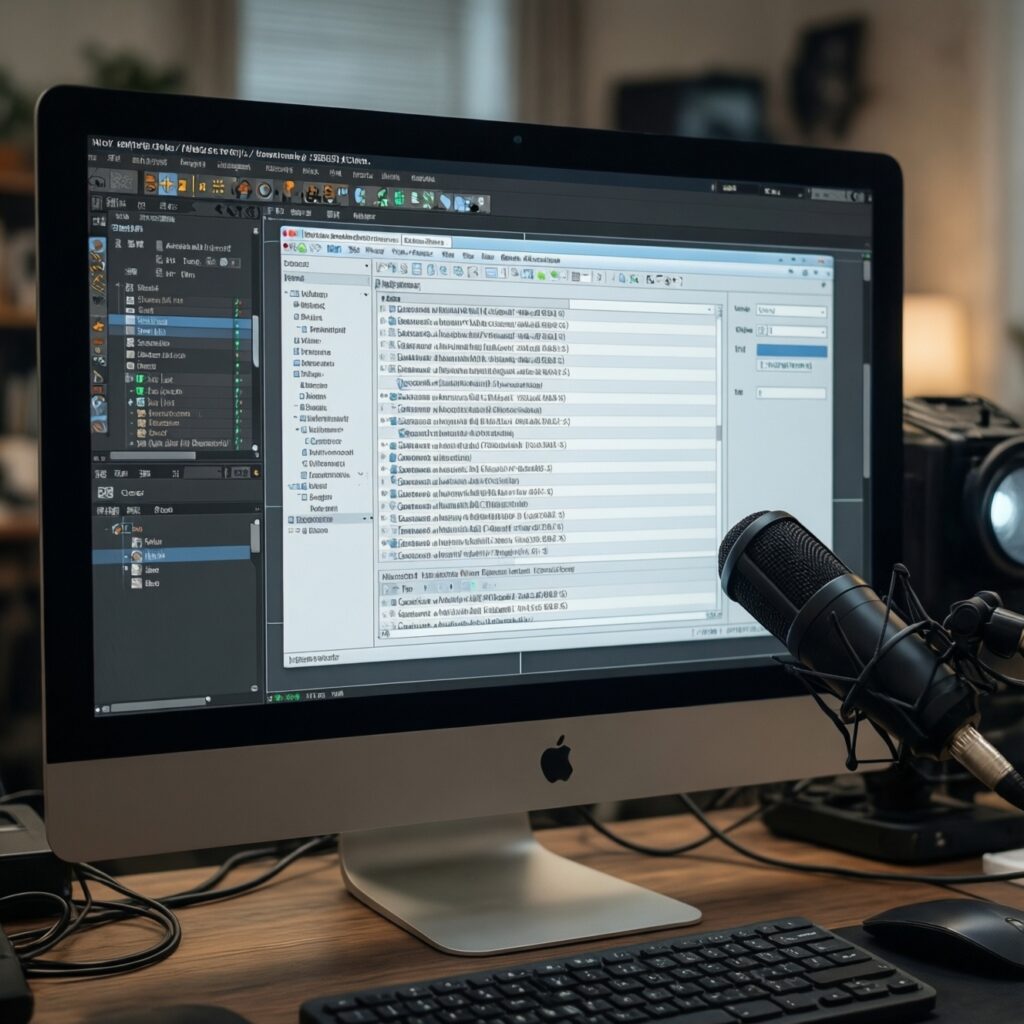
Чтобы записать скринкаст с голосовым сопровождением и сохранить читаемость интерфейса, заранее подготовьте сценарий, настройте масштаб и область захвата, проверьте микрофон и сделайте пробный фрагмент. Во время записи двигайтесь неторопливо, не закрывайте важные элементы курсором, а после проверьте звук, изображение и сохранённый файл.
Проверка перед записью скринкаста
- Подготовьте короткий план действий и закройте окна, которые не нужны зрителю.
- Проверьте разрешение экрана, масштаб интерфейса и выбранную область захвата.
- Подключите микрофон и запишите пробу, чтобы оценить голос и фоновые шумы.
- Убедитесь, что на экране не видны личные данные, уведомления и конфиденциальные вкладки.
- Выберите место сохранения и формат, который подходит для дальнейшего просмотра или монтажа.
Подготовьте сценарий и интерфейс к демонстрации
Скринкаст подходит для инструкций, обучения коллег, демонстрации программы и объяснения последовательности действий. Он особенно полезен, когда зрителю нужно увидеть интерфейс и услышать пояснения одновременно. Если достаточно показать один статичный экран или передать короткое сообщение, запись видео может быть излишней.
Перед началом составьте план: что показать, какие действия выполнить и что прокомментировать. Не обязательно читать текст дословно — достаточно отметить ключевые шаги, чтобы не отвлекаться на импровизацию и не повторять запись из-за пропусков.
- Откройте нужные приложения и заранее перейдите к начальной точке демонстрации.
- Закройте лишние вкладки и программы, отключите всплывающие уведомления, если это безопасно для вашей работы.
- Проверьте, не попали ли в кадр личные данные, переписка, пароли или служебная информация.
Для записи подойдёт программа для записи экрана со звуком, в которой можно выбрать источник микрофона и область захвата. Если вы ищете, где скачать программу для записи видео с экрана, загружайте её с официального сайта разработчика или из доверенного магазина приложений.
Настройте разрешение экрана, масштаб и область захвата
Для начала понадобятся компьютер с открытым приложением, микрофон, программа записи и достаточно свободного места для сохранения файла. Проверьте, что у программы есть необходимые разрешения на захват экрана и доступ к микрофону. Не выдавайте приложению лишние права, если операционная система позволяет настроить доступ отдельно.
Выберите область записи так, чтобы зрителю были видны нужные панели и текст, но в кадре не оставалось лишнего рабочего пространства. Если интерфейс выглядит мелким, увеличьте масштаб в приложении или системные параметры отображения до записи. Проверьте результат в тестовом фрагменте: элементы должны оставаться читаемыми после просмотра видео в обычном размере.
Не меняйте разрешение и масштаб уже во время демонстрации без необходимости: это может отвлечь зрителя и изменить расположение элементов. Сначала настройте экран, затем проверьте область захвата и только после этого начинайте запись.
Выберите микрофон и проверьте уровень голоса
Перед записью выполните короткий чек-лист подготовки:
- Подключите гарнитуру или внешний микрофон и убедитесь, что система его распознала.
- Выберите нужный микрофон в настройках программы записи.
- Поставьте микрофон на устойчивую поверхность и расположите его на удобном расстоянии от себя.
- Закройте окна и отключите источники шума, которые можно безопасно отключить.
- Запишите пробный фрагмент с речью и воспроизведите его.
Для записи экрана с голосом выполните следующие шаги:
- Выберите источник звука. Откройте настройки аудио в программе записи и укажите микрофон, которым будете пользоваться. Если программа позволяет отдельно выбирать системный звук и голос, включите только нужные источники.
- Настройте положение микрофона. Разместите его так, чтобы речь звучала разборчиво, а дыхание и касания не попадали в запись слишком громко. Не держите микрофон в руке во время демонстрации, если это вызывает шум.
- Проверьте уровень голоса. Скажите несколько предложений обычным голосом и посмотрите на индикатор уровня, если он есть. При искажениях уменьшите чувствительность или отодвиньте микрофон.
- Сделайте пробную запись. Запишите небольшой фрагмент вместе с действиями на экране и прослушайте его. Проверьте, не слишком ли тихий голос, нет ли заметного шума и не перекрывает ли речь системный звук.
- Запустите основную запись. Убедитесь, что выбраны правильные источники звука и область захвата, затем начинайте демонстрацию. Если допустили небольшую оговорку, сделайте паузу и повторите фразу — её будет проще найти при монтаже.
Если приложение не записывает звук, проверьте выбор микрофона и разрешение на доступ к нему в настройках операционной системы. Не устанавливайте дополнительные аудиодрайверы и утилиты из непроверенных источников ради одной записи.
Показывайте действия в темпе, удобном для чтения
Пока идёт запись, зрителю нужно успевать следить за курсором и читать подписи. Перед важным действием задержитесь на нужном экране, назовите его и только затем переходите дальше. Не проговаривайте длинные пояснения одновременно с быстрым перемещением по меню.
После тестового фрагмента проверьте результат по списку:
- Название кнопок и подписи читаются при обычном размере воспроизведения.
- Курсор не перемещается быстрее, чем зритель успевает понять действие.
- Важные изменения на экране сопровождаются коротким пояснением.
- Голос слышен разборчиво, а звук приложения не заглушает речь.
- Запись не показывает лишние окна и уведомления.
- Переходы между действиями не выглядят резкими или случайными.
Если нужно объяснить сложный шаг, остановитесь на экране и расскажите о нём до следующего действия. Такой темп обычно понятнее, чем попытка одновременно быстро работать и комментировать каждый щелчок.
Подчеркните важные элементы курсором и акцентами
Курсор помогает зрителю понять, куда смотреть, но его движение должно быть предсказуемым. Наводите указатель на нужный элемент, задерживайте его там на время пояснения и избегайте лишних круговых движений. Если программа поддерживает подсветку курсора или выделение области, сначала проверьте эти эффекты на пробной записи.
Частые ошибки, которые снижают читаемость и качество скринкаста:
- Слишком мелкий масштаб интерфейса или захват всего рабочего стола с большим количеством пустого пространства.
- Быстрое перемещение курсора между элементами без пауз.
- Перекрытие курсором текста, который зрителю нужно прочитать.
- Избыточные подсветки, приближения и визуальные эффекты.
- Длинные комментарии, произнесённые до появления нужного экрана.
- Случайное попадание в кадр личной переписки или конфиденциальных данных.
- Попытка исправить настройки звука или изображения уже во время демонстрации.
Ориентируйтесь на содержание: подсвечивайте только то, что помогает понять шаг. Если курсор отвлекает от интерфейса, переместите его в свободную область экрана.
Сохраните запись и проверьте качество готового видео
После завершения остановите запись и откройте сохранённый файл. Проверьте начало и конец видео, несколько фрагментов с важными действиями, а также звук в течение всей записи. Убедитесь, что файл воспроизводится и сохраняет нужный уровень детализации.
Если результат не подходит, выберите один из вариантов:
- Перезапишите фрагмент. Уместно, если голос неразборчив, экран захвачен неверно или важное действие не попало в кадр.
- Обрежьте начало и конец. Подходит, если запись в целом удачная, но в ней остались подготовительные действия или лишняя пауза.
- Добавьте пояснение при монтаже. Используйте этот вариант, когда демонстрация понятна, но отдельный шаг требует подписи или короткого уточнения.
Перед отправкой проверьте, что сохраняете и передаёте нужную версию файла, а не черновик. Если видео предназначено для публикации, повторно убедитесь, что в нём нет личных данных и сведений, которые нельзя раскрывать.
Выбирая лучшие программы для записи скринкастов, сравнивайте не только набор функций, но и доступность настройки области захвата, микрофона и формата сохранения. Чтобы понять, как записать видео с экрана компьютера со звуком, достаточно освоить эти параметры и каждый раз проверять короткий тест перед основной записью.
Решения для типичных сложностей при записи экрана
Почему в видео нет голоса?
Проверьте, выбран ли нужный микрофон в программе и разрешён ли приложению доступ к нему в настройках системы. Затем сделайте короткую тестовую запись и прослушайте её до начала демонстрации.
Что делать, если интерфейс на записи выглядит мелким?
До записи увеличьте масштаб приложения или настройте область захвата так, чтобы важные элементы занимали больше места в кадре. Проверьте читаемость на тестовом фрагменте при обычном размере воспроизведения.
Как уменьшить фоновый шум?
Уберите доступные источники шума, расположите микрофон устойчиво и сделайте пробную запись. Если шум остаётся заметным, проверьте настройки микрофона и рассмотрите запись в более тихом месте.
Можно ли записать только окно приложения?
Да, если выбранная программа поддерживает захват отдельного окна. Перед записью проверьте, что в кадр попадают нужные панели и что окно не перекрывается другими программами.
Как не показать личные данные в скринкасте?
До записи закройте лишние вкладки и окна, проверьте рабочий стол и отключите уведомления, если это не мешает работе. Просмотрите готовый файл перед отправкой, особенно места переключения между окнами.
Что предпринять, если готовый файл не воспроизводится?
Убедитесь, что запись завершилась штатно и файл сохранён полностью. Если он по-прежнему не открывается, попробуйте экспортировать его в другом поддерживаемом формате или повторите короткую тестовую запись.