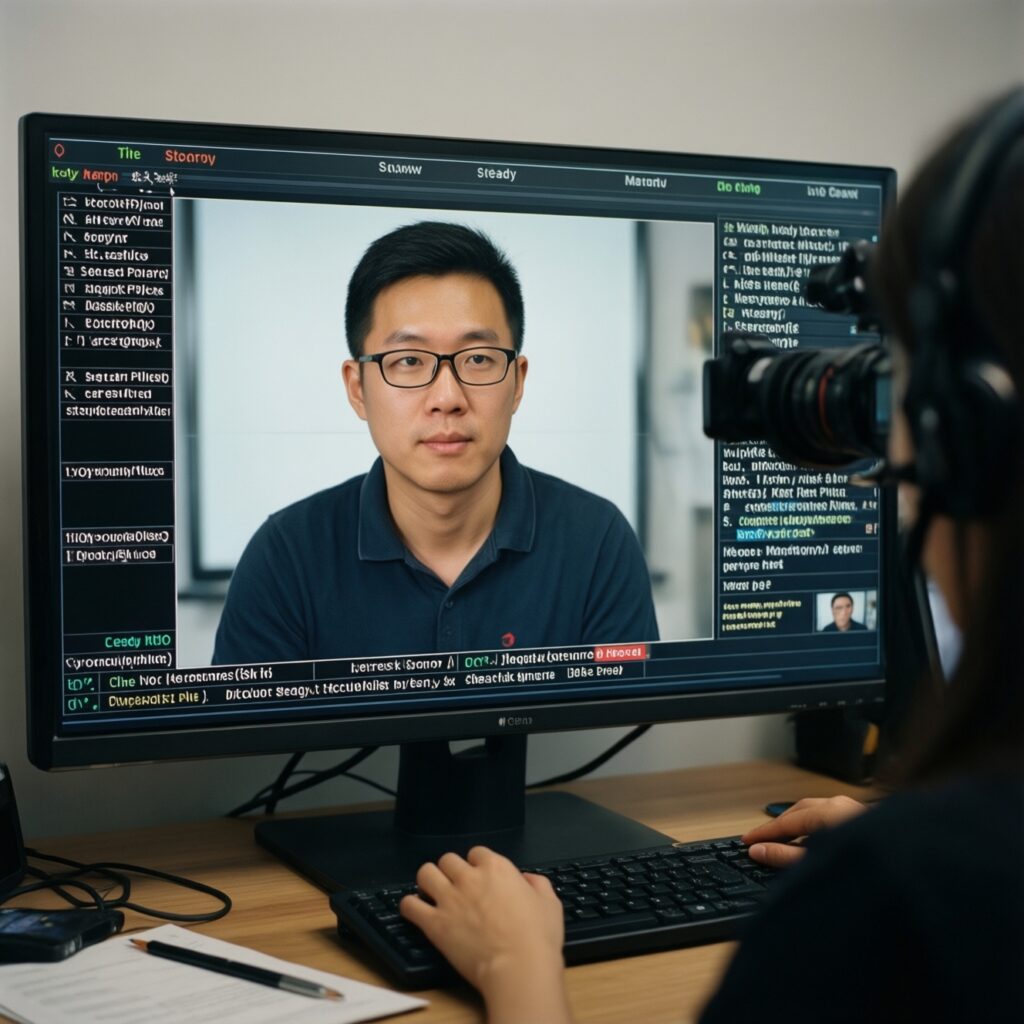
Перед записью обучающего материала проверьте кадр, освещение, микрофон, экран и сам файл короткой пробной записью. Прослушайте фрагмент в наушниках, посмотрите его на обычном размере и убедитесь, что голос разборчив, изображение стабильное, а демонстрационные материалы читаются. Если нашли проблему, исправьте её и повторите тест до записи полного урока.
Контрольный прогон перед записью урока
- Поставьте камеру на устойчивую поверхность и проверьте, что лицо или демонстрационная зона хорошо видны.
- Выберите микрофон в настройках записи и убедитесь, что индикатор уровня реагирует на голос.
- Уберите источники шума, закройте окна и отключите уведомления, которые могут попасть в запись.
- Проверьте читаемость текста, указателя и демонстрируемых материалов.
- Запишите короткий фрагмент, просмотрите его и только после этого начинайте урок.
Настройте камеру, свет и кадр для обучающего видео
Эта проверка подходит тем, кто записывает объяснение в кадре, демонстрацию предмета или сочетает видео с показом экрана. Не стоит настраивать камеру и свет во время уже начавшейся записи: сначала проверьте изображение на коротком тестовом фрагменте.
Поставьте камеру на устойчивую опору примерно на уровне глаз. Разместите источник света перед собой или немного сбоку, чтобы лицо не оказалось в тени; избегайте яркого окна за спиной. Проверьте границы кадра: в нём не должно быть случайно обрезанных важных объектов или отвлекающего фона.
Проверьте микрофон и уровень звука на пробной записи
Для проверки понадобятся микрофон, наушники и программа для записи. Если выбираете, какое оборудование для записи обучающих видео купить, начните с задачи: будет ли это запись голоса за компьютером, съёмка в комнате или выездной урок. Микрофон для записи видео купить стоит после проверки совместимости с устройством и способом подключения.
Подключите микрофон и выберите его как источник звука в приложении. Произнесите несколько обычных фраз с той же громкостью и на том же расстоянии, с которыми будете вести урок. Посмотрите, меняется ли индикатор уровня, а затем прослушайте тест в наушниках: так проще заметить слишком тихий голос, перегрузку или посторонний шум.
Уберите шумы и эхо до начала съёмки
- Остановите источники шума. Выключите уведомления и по возможности временно отключите вентиляторы и другие шумные устройства. Если техника необходима, отодвиньте микрофон от неё и проверьте звук повторно.
- Подберите место записи. Закройте окна и двери, уберите телефон подальше от микрофона. Для уменьшения эха выберите комнату с мягкой мебелью, шторами или другими тканевыми поверхностями.
- Настройте положение микрофона. Расположите его так, чтобы голос звучал отчётливо, а дыхание и движения не попадали прямо в капсюль. Не трогайте микрофон и кабель во время тестовой записи.
- Проверьте уровень входа. Запишите короткую фразу обычным голосом и прослушайте результат. Если звук искажается, уменьшите входной уровень; если голос едва слышен, проверьте выбранное устройство и расстояние до него.
- Повторите тест после исправлений. Меняйте по одному условию за раз — например, положение микрофона или место записи. Так будет проще понять, что именно улучшило звук.
Быстрый режим:
- Выберите тихое место и закройте окна.
- Подключите нужный микрофон и произнесите тестовую фразу.
- Прослушайте фрагмент в наушниках, проверьте шум, эхо и громкость.
- Исправьте обнаруженную проблему и запишите тест ещё раз.
Убедитесь, что экран и демонстрационные материалы читаемы
Перед записью экрана проверьте результат по списку:
- Выбрано нужное окно или область экрана, личные данные и лишние вкладки не видны.
- Текст на слайдах и в интерфейсе читается в том размере, в котором будет просмотрена запись.
- Указатель мыши заметен и не закрывает важные подписи.
- Демонстрационные файлы открываются, а нужные слайды или страницы доступны.
- Камера, если она включена, не перекрывает важную часть материалов.
- В приложении выбраны правильные источники видео и звука.
Если нужна программа для записи видео с экрана, проверьте в ней область захвата, микрофон и место сохранения файла до начала урока. При выборе оборудования для записи онлайн-курсов также учитывайте, можно ли подключить его к используемому компьютеру и приложению.
Запишите короткий фрагмент и проверьте результат
Сымитируйте начало урока: представьтесь, произнесите несколько фраз и покажите один материал на экране. Затем проверьте фрагмент полностью, а не только первые секунды. Обратите внимание на частые ошибки:
- Запись сделана не с того микрофона или камера выбрана неверно.
- Голос звучит слишком тихо, с перегрузкой или заметным эхом.
- В кадре виден контровой свет, лицо затемнено или камера дрожит.
- Текст и мелкие элементы экрана плохо различимы.
- В начале или в конце фрагмента пропали звук или изображение.
- В запись попали системные уведомления, щелчки или посторонние разговоры.
- Файл не сохранился в выбранную папку или не открывается.
Исправьте сбои записи до запуска полного урока
Выберите действие по результату проверки:
- Нет звука: заново выберите микрофон в настройках приложения и проверьте подключение. Не меняйте системные параметры, если достаточно выбрать источник непосредственно в программе.
- Видео тормозит или пропадает: закройте ненужные приложения и повторите короткий тест. Если проблема сохраняется, запишите только экран или отдельно камеру, а затем объедините материалы подходящим способом.
- Неудобно работать с камерой: используйте запись экрана с голосовым объяснением или добавьте небольшое видео ведущего только в нужных частях урока.
- Программа не сохраняет тест: проверьте выбранную папку и доступное место, затем попробуйте другое приложение, совместимое с вашим устройством.
После каждого изменения сделайте новую короткую запись и проверьте её. Полный урок начинайте только после того, как устраивающий вас тестовый файл сохранён и воспроизводится со звуком.
Нюансы проверки записи, которые легко упустить
Достаточно ли посмотреть индикатор уровня звука?
Нет. Индикатор помогает проверить реакцию на голос, но не показывает, насколько комфортно звучит запись и нет ли в ней эха или постороннего шума. Прослушайте тестовый фрагмент в наушниках.
Нужно ли проверять запись в наушниках?
Да, это помогает услышать детали, которые могут быть незаметны через динамики. Убедитесь, что наушники не создают обратную связь с микрофоном во время самой записи.
Как проверить, что записывается нужный микрофон?
Выберите устройство в настройках приложения и произнесите тестовую фразу. Если доступно несколько микрофонов, измените положение или заглушите один из них и проверьте, какой источник реагирует.
Нужно ли тестировать камеру, если урок записывается с экрана?
Если камера не будет использоваться, проверьте только захват экрана и звук. Если планируете включать видео ведущего, проверьте его кадр и освещение отдельно.
Что делать, если изображение и звук записались, но файл не открывается?
Проверьте, куда приложение сохранило файл, и повторите тест с другим доступным форматом или программой. До устранения проблемы не удаляйте исходную пробную запись.
Можно ли ограничиться проверкой настроек без пробной записи?
Не рекомендуется: настройки не подтверждают, что итоговый файл сохранится и будет воспроизводиться. Короткий фрагмент позволяет проверить весь путь от записи до просмотра.