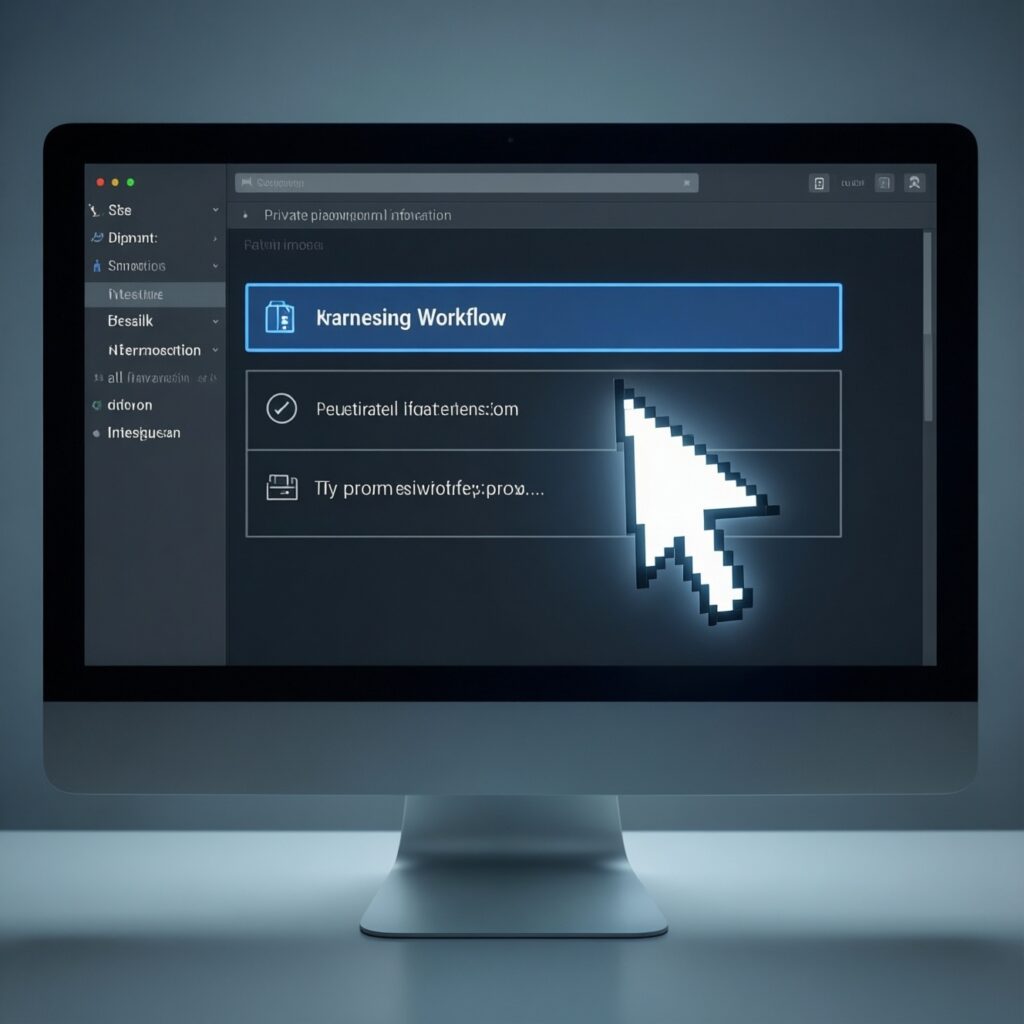
Чтобы показать последовательность действий на экране, заранее составьте короткий сценарий, настройте заметный курсор и используйте выделения только для важных элементов. Запишите действия без лишних пауз, затем проверьте читаемость, звук и отсутствие личных данных. Такой подход помогает зрителю повторить процесс и снижает риск раскрыть конфиденциальную информацию.
Что делает экранную инструкцию понятной и безопасной
- Каждый шаг сценария соответствует одному действию на экране.
- Курсор заметен, но не перекрывает интерфейс и подсказки.
- Выделения направляют внимание, а не отвлекают от процесса.
- Перед записью закрыты лишние окна и уведомления.
- Перед публикацией проверены весь ролик, звук и личные данные.
Подготовьте сценарий: одно действие — один шаг
Такой формат подходит для демонстрации настроек, рабочих процессов и действий в приложении, когда зрителю важно повторить последовательность. Не записывайте процесс без подготовки, если в интерфейсе видны персональные или рабочие данные, либо если действие может случайно изменить или удалить информацию. Сначала устраните эти риски или подготовьте безопасную демонстрационную среду.
Запишите цель ролика и порядок действий. Для каждого шага обозначьте, куда переместить курсор, что нажать и какой результат зритель должен увидеть. Если объяснение требует нескольких независимых процессов, разделите материал на отдельные видео.
Настройте курсор, чтобы он не терялся на экране
Для записи понадобятся компьютер, приложение или встроенное средство захвата экрана, микрофон — если нужна речь, и программа для монтажа, если потребуется обрезка или размытие. Выбирайте программу для записи экрана, которая позволяет захватить нужное окно или область и проверить настройки до начала работы.
До записи убедитесь, что у приложения есть разрешение на захват экрана и звук, если они нужны. Сделайте курсор достаточно заметным: используйте доступные настройки операционной системы или инструменты записи, но не включайте эффект, который закрывает текст и кнопки.
Если планируется запись экрана со звуком, проверьте микрофон и источник аудио отдельно. Уберите лишний шум и убедитесь, что голос не заглушает системные звуки, если они важны для объяснения.
Выделяйте нужные области без визуального шума
Перед записью учитывайте возможные ограничения и риски:
- Не показывайте пароли, личные переписки, клиентские сведения и открытые документы, не относящиеся к инструкции.
- Отключите уведомления и закройте лишние вкладки, чтобы они не появились в кадре.
- Не полагайтесь только на маскировку в монтажной программе: проверьте, что скрытая область действительно не читается в готовом ролике.
- Не используйте одновременно несколько ярких указателей, рамок и эффектов нажатия.
- Выберите область записи. Захватывайте окно приложения или нужную часть экрана, а не весь рабочий стол, если остальная область не нужна для объяснения.
- Подготовьте интерфейс. Разверните нужное окно, установите удобный масштаб и закройте меню или панели, которые мешают видеть целевой элемент.
- Настройте курсор и подсветку. Используйте один понятный способ указать на элемент: например, заметный курсор или краткое выделение области. Проверьте, что эффект не перекрывает название кнопки.
- Пройдите сценарий без записи. Переместите курсор по маршруту и проверьте, что каждый следующий шаг виден. Если зрителю трудно понять, куда смотреть, упростите движение или добавьте пояснение.
- Запишите действие. Начните захват, выдержите короткую паузу, выполните шаги в заданном порядке и остановите запись после показа результата.
Покажите последовательность действий в записи экрана
Перед публикацией просмотрите ролик целиком и проверьте, что зритель может следовать за курсором и понимать результат каждого действия.
- В начале понятно, какую задачу решает инструкция.
- В кадре видны нужное окно и элементы интерфейса.
- Курсор не исчезает на фоне и не перекрывает важный текст.
- Действия идут в том же порядке, что и сценарий.
- После важных нажатий видно, что изменилось.
- Выделения появляются рядом с нужным элементом и не мешают просмотру.
- Речь, если она есть, разборчива, а звук не отвлекает.
- В ролике нет случайно попавших уведомлений или конфиденциальных сведений.
Проверьте темп, паузы и читаемость подсказок
При финальной проверке обратите внимание на распространённые ошибки:
- Курсор перемещается слишком быстро, и зритель не успевает найти элемент.
- Паузы затянуты или, наоборот, отсутствуют между действиями.
- Курсор резко уходит за пределы окна или мечется по экрану.
- Подсветка закрывает текст кнопки или важную часть интерфейса.
- В кадре одновременно появляются лишние рамки, анимации и указатели.
- Масштаб интерфейса слишком мал для чтения на обычном экране.
- Пояснение звучит до появления нужного элемента или после действия.
- В ролике остались неудачные дубли, начало записи или лишние фрагменты.
Если материал требует доработки, используйте редактор видео для записи экрана или отдельную монтажную программу: обрежьте лишние части, добавьте лаконичные подписи и скройте данные, которые не должны попасть зрителю. После экспорта проверьте именно готовый файл, а не только проект монтажа.
Защитите личные данные перед экспортом ролика
Выберите подходящий способ защиты с учётом того, что именно попадает в кадр:
- Демонстрационная учётная запись. Подходит, если можно заранее показать процесс на тестовых данных без доступа к реальной переписке и документам.
- Запись отдельного окна. Используйте её, когда для объяснения достаточно одного приложения и другие окна не должны быть видны.
- Размытие или закрывающая плашка при монтаже. Подходит для единичных фрагментов, которые нельзя переснять. Проверьте готовый файл на читаемость скрытой информации.
- Перезапись сцены. Если в кадр попали чувствительные данные или действие нельзя безопасно объяснить, удалите фрагмент и запишите его заново.
Чтобы как сделать видеоинструкцию на компьютере без лишних рисков, начните с безопасного сценария, выберите нужное окно для захвата и проверьте итоговый ролик перед передачей или публикацией.
Практические нюансы записи экранных инструкций
Как сделать курсор заметнее без дополнительных эффектов?
Увеличьте размер курсора или выберите контрастную схему в настройках операционной системы. Затем проверьте его видимость на светлом и тёмном фоне интерфейса.
Нужно ли записывать весь экран?
Нет, если для объяснения достаточно отдельного окна или области. Ограничение кадра уменьшает вероятность случайно показать уведомления и посторонние данные.
Можно ли добавить выделения уже после записи?
Да, если программа монтажа позволяет добавить рамку, указатель или подпись. Не перегружайте кадр эффектами и обязательно проверьте, что они не закрывают важные элементы.
Как проверить запись экрана со звуком?
Просмотрите готовый файл и отдельно проверьте разборчивость речи, уровень фонового шума и синхронность пояснений с действиями. Если звук не нужен для понимания, его можно отключить при экспорте.
Что делать, если в записи появились личные данные?
Если возможно, переснимите сцену в безопасной среде. Если пересъёмка невозможна, скройте данные при монтаже и проверьте экспортированный файл, включая кадры с движением и переходами.
Какая программа для записи экрана подойдёт для инструкции?
Выбирайте инструмент, который захватывает нужную область и позволяет проверить видео и звук до начала работы. Для простой демонстрации могут подойти встроенные средства системы; для дополнительной обработки понадобится монтажная программа.
Как понять, что ролик готов к публикации?
Убедитесь, что действия понятны без догадок, курсор виден, звук не мешает, а личные сведения отсутствуют. Просмотрите именно экспортированный файл от начала до конца.
Автор: Елена Морозова