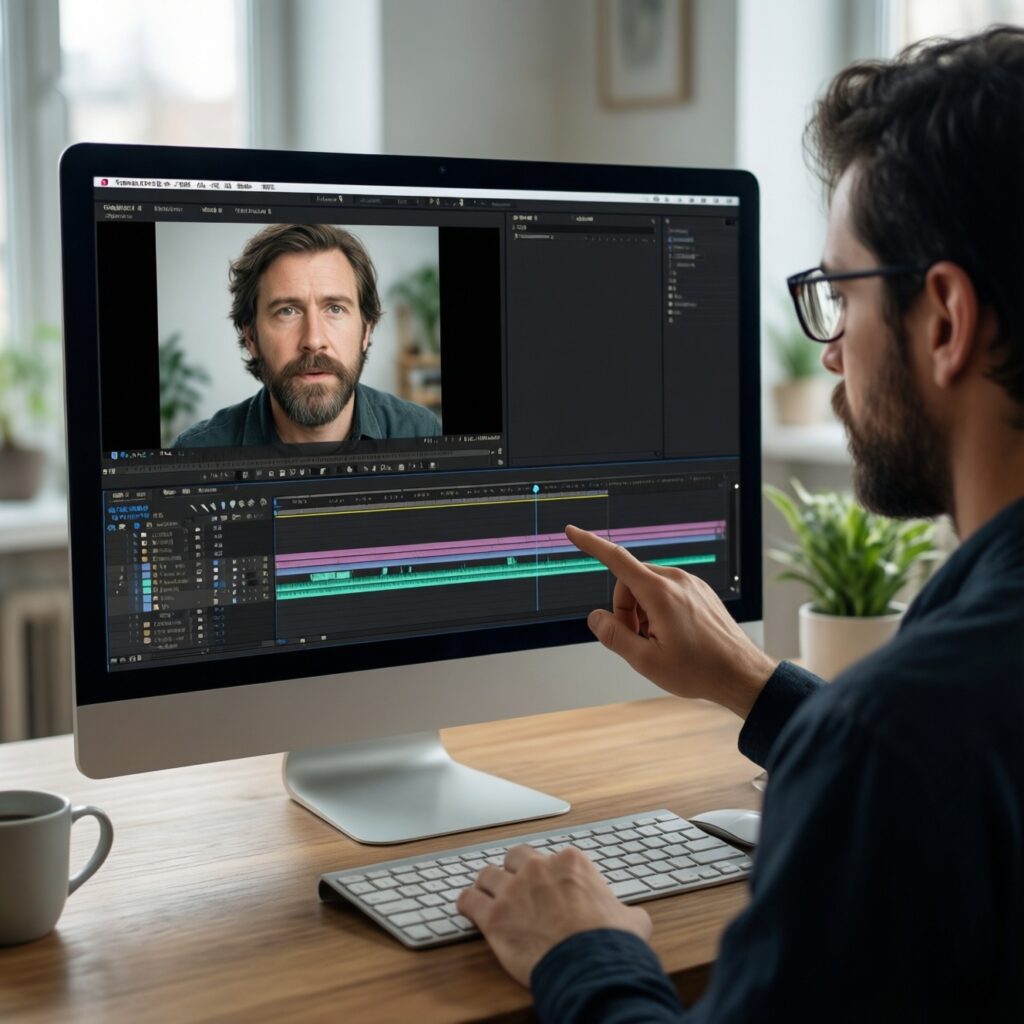
Чтобы показать сложный рабочий процесс без лишних деталей, заранее выделите цель и последовательность действий, подготовьте чистую рабочую среду, а во время записи направляйте внимание зрителя масштабом и курсором. Затем удалите паузы, но сохраните переходы, от которых зависит понимание результата. Так запись видео с экрана компьютера станет понятной инструкцией, а не длинным повтором вашей работы.
Опорные решения для ясной экранной демонстрации
- Показывайте только те действия, которые ведут к нужному результату.
- Перед записью пройдите процесс и отметьте места, где зрителю понадобится пояснение.
- Уберите уведомления, личные данные и лишние окна; используйте тестовый аккаунт, если это возможно.
- Во время демонстрации перемещайте курсор осмысленно и выдерживайте короткие паузы перед важными действиями.
- При монтаже удаляйте ожидание, но не вырезайте причинно-следственные связи.
До записи: определите маршрут процесса и цель каждого шага
Такой формат подходит для инструкций по работе с программой, настройке сервиса или выполнению повторяемой операции. Не записывайте экран, если задачу проще объяснить коротким текстом или статичным изображением, а демонстрация не добавит полезного контекста.
Сформулируйте результат одним предложением: что зритель должен уметь сделать после просмотра. Затем составьте маршрут от исходного состояния до результата и отметьте, какие действия обязательно нужно показать, а какие можно опустить.
- Запишите начальное состояние и условия, необходимые для выполнения процесса.
- Разбейте процесс на смысловые этапы, а не на отдельные движения мышью.
- Для каждого этапа определите цель: что зритель должен заметить или понять.
- Отметьте места, где возможны ошибки, ожидание или неоднозначный результат.
Критерий качества: маршрут можно пересказать по плану без объяснения второстепенных действий.
Подготовьте рабочую среду: оставьте на экране только нужное
Для записи понадобится программа для записи экрана, микрофон, если вы планируете голосовое сопровождение, и доступ к демонстрируемому приложению. Проверьте, что у вас есть разрешение показывать рабочие материалы, а в кадре не окажутся пароли, переписка, данные клиентов или закрытая информация.
- Закройте приложения и вкладки, не относящиеся к процессу.
- Отключите всплывающие уведомления и режимы, которые могут прервать запись.
- Подготовьте тестовые данные или безопасный демонстрационный аккаунт.
- Проверьте разрешение экрана, читаемость текста и уровень звука.
- Сохраните исходные материалы и убедитесь, что на устройстве достаточно места для файла.
Перед основной записью сделайте короткий тест: откройте нужные окна, выполните несколько действий и просмотрите результат. Если текст мелкий или голос плохо слышен, настройте параметры до записи всего процесса.
Выстройте визуальные акценты с помощью масштаба, курсора и выделений
Перед тем как записать видео с экрана, подготовьте рабочее место по короткому чек-листу:
- Откройте нужную страницу или программу в исходном состоянии.
- Установите масштаб, при котором важные элементы легко прочитать.
- Проверьте видимость курсора и отсутствие случайных окон поверх демонстрации.
- Решите, какие действия будете комментировать голосом или титрами.
- Покажите исходную точку. В начале задержитесь на экране, чтобы зритель понял, с чем предстоит работать. Если исходные условия важны, назовите их голосом или добавьте краткую подпись.
- Настройте масштаб до начала действий. Увеличьте интерфейс настолько, чтобы ключевые подписи читались, но не скрывались соседние элементы, нужные для понимания. Не меняйте масштаб без необходимости в середине шага.
- Перемещайте курсор к цели заранее. Подведите его к нужной кнопке или полю и сделайте короткую паузу перед нажатием. Не водите указателем по экрану, пока объясняете другой элемент.
- Выделяйте только важное. Используйте встроенную подсветку курсора, рамку или краткую аннотацию, если инструмент это позволяет. Выделение должно указывать на конкретный элемент, а не закрывать содержимое интерфейса.
- Поясняйте результат действия. После нажатия дождитесь появления нужного состояния и покажите его. Зрителю важно увидеть не только действие, но и то, как оно повлияло на процесс.
Критерий качества: зритель может понять, куда смотреть, прежде чем вы выполняете ключевое действие.
Покажите переходы между этапами без затянутых пауз
После тестовой записи проверьте, что последовательность действий читается и переходы не выглядят случайными.
- Начальное состояние видно и понятно без догадок.
- Перед ключевыми действиями есть достаточно времени, чтобы заметить нужный элемент.
- После каждого важного действия показан его результат.
- Переходы между этапами не скрывают необходимый контекст.
- Ожидание загрузки сокращено, если оно не объясняет важную особенность процесса.
- Голосовое сопровождение совпадает с действиями на экране.
- Курсор не закрывает текст и не отвлекает движением.
Если этап зависит от завершения предыдущего, покажите этот переход или обозначьте его короткой подписью. Не ускоряйте фрагмент настолько, чтобы зритель не успевал распознать действие.
Сократите запись монтажом, сохранив важные причинно-следственные связи
Монтаж помогает убрать технические паузы и повторы. Ошибки, которые мешают понять процесс, можно исправить до публикации:
- Удалять ожидание вместе с моментом, когда система показывает важный результат.
- Склеивать действия так, что зритель не понимает, почему изменилось состояние экрана.
- Убирать пояснение, необходимое для выполнения следующего шага.
- Оставлять дублирующие движения курсора и повторные попытки без объяснения.
- Добавлять слишком много титров, эффектов или выделений одновременно.
- Обрезать начало или конец действия, из-за чего нажатие выглядит случайным.
- Публиковать фрагмент с видимыми личными данными или уведомлениями.
Сохраняйте порядок «действие — результат — следующий шаг». Если пришлось вырезать часть процесса, проверьте, что монтаж не создаёт впечатления, будто система выполнила действие сама.
Проверьте демонстрацию на понятность до публикации
Выберите формат в зависимости от задачи и сложности процесса:
- Запись с голосовым сопровождением подходит, когда нужно пояснить решения, условия и возможные развилки.
- Запись с короткими титрами удобна для простых повторяемых действий и просмотра без звука.
- Разделение на несколько коротких фрагментов уместно, если процесс состоит из самостоятельных этапов или рассчитан на разные уровни подготовки.
- Скриншоты с текстовой инструкцией подходят, когда важны отдельные настройки, а движение по экрану не добавляет понимания.
Для программы для создания видеоинструкций выбирайте функции под задачу: запись экрана, обрезка пауз, добавление подписей и выделение курсора. Для создания обучающих видео важно не количество эффектов, а возможность ясно показать маршрут и проверить его на зрителе.
Перед публикацией посмотрите запись целиком и попросите человека, не знакомого с процессом, выполнить шаги по видео. Если он не понимает, что делать дальше, добавьте пояснение или восстановите вырезанный переход.
Нюансы, которые возникают при записи сложных процессов
Как показать интерфейс, в котором много мелких элементов?
Увеличьте масштаб до начала записи и проверьте читаемость на обычном размере просмотра. Если экран становится тесным, разделите демонстрацию на несколько фрагментов с отдельными задачами.
Нужно ли показывать ошибки и неудачные попытки?
Показывайте их, если они помогают распознать проблему или объясняют важное решение. Повторные случайные попытки можно убрать, но не вырезайте момент, который нужен для понимания исправления.
Как скрыть конфиденциальную информацию?
Надёжнее заранее использовать тестовые данные и закрыть лишние окна. Если чувствительная информация попала в запись, замаскируйте её при монтаже и внимательно проверьте экспортированный файл.
Что делать, если процесс включает длительную загрузку?
Сократите ожидание, если оно не важно для инструкции, и обозначьте переход подписью или монтажной склейкой. Если время ожидания влияет на порядок действий, оставьте достаточный фрагмент, чтобы это было понятно.
Можно ли записывать процесс без голоса?
Да, если действия очевидны и их можно пояснить короткими титрами. Для решений, условий и возможных развилок голосовое объяснение обычно помогает сохранить контекст.
Как понять, что демонстрация готова к публикации?
Проверьте звук, читаемость, последовательность действий и отсутствие лишних данных. Затем попросите зрителя, который не знает процесса, пройти шаги по записи без дополнительных подсказок.
Автор: Наталья Фёдорова