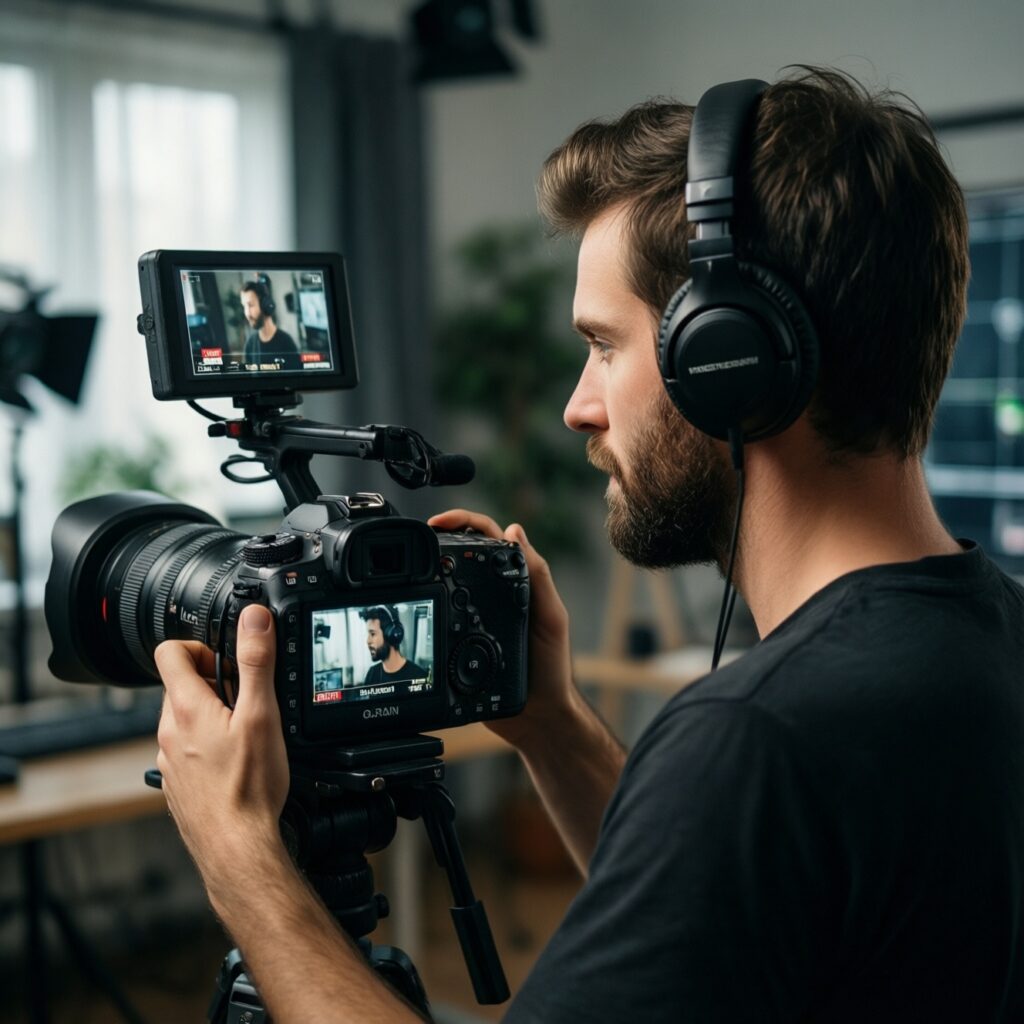
Перед рабочей записью сделайте короткий тест: проверьте кадр, резкость, экспозицию и голос, затем прослушайте и просмотрите фрагмент на устройстве, где будут смотреть готовое видео. Так вы заметите обрезанный звук, шум, пересвет или рассинхронизацию до начала основной записи и сможете исправить настройки без потери материала.
Что должно быть готово до первой секунды записи
- Камера расположена устойчиво, а фон и освещение не отвлекают от говорящего.
- Лицо или нужная область кадра остаётся в фокусе, свет не пересвечивает изображение.
- Микрофон выбран в настройках, пробная речь звучит разборчиво и без заметного шума.
- Окружающие источники звука отключены или учтены, участники предупреждены о записи.
- На устройстве достаточно питания и места для файла; параметры записи проверены.
Соберите кадр: фон, свет и положение камеры
Проверка подходит для записи с веб-камеры, телефона или внешней камеры, особенно если видео предназначено для коллег, клиентов или обучения. Не начинайте запись, если в кадр попали конфиденциальные документы, посторонние люди без предупреждения или сведения, которые не должны попасть в ролик.
- Поставьте камеру на устойчивую поверхность или закрепите её на штативе. Разместите объектив примерно на уровне глаз, чтобы взгляд не уходил заметно вверх или вниз.
- Уберите из фона лишние предметы и проверьте, не попадают ли в кадр экраны, доски или документы с рабочей информацией.
- Расположите источник света перед собой или немного сбоку. Если за спиной яркое окно, лицо может выглядеть тёмным.
- Откройте приложение записи и проверьте кадр целиком: оставьте свободное пространство над головой и убедитесь, что важные детали не обрезаны.
Если вы планируете веб камера для записи видео купить, заранее проверьте её совместимость с компьютером и приложением. Для теста достаточно уже доступной камеры, если она выдаёт подходящее изображение.
Проверьте резкость и экспозицию на тестовом фрагменте
Подготовьте камеру или веб-камеру, программу записи, источник света и возможность воспроизвести тестовый файл. Если используется рабочее приложение, проверьте доступ к камере и сохранению записи до начала основной сессии.
- Запишите короткий фрагмент, в котором вы слегка меняете положение головы или показываете предмет, если он будет в кадре.
- Просмотрите запись в масштабе, близком к обычному просмотру. Лицо и предметы должны оставаться различимыми, без заметного смазывания.
- Проверьте светлые и тёмные участки. Признаки проблемы — выбеленное окно, потерянные детали лица или слишком тёмное изображение.
- Если камера не удерживает резкость или автоматика постоянно меняет яркость, зафиксируйте положение, измените освещение либо проверьте настройки камеры и повторите тест.
Не оценивайте изображение только по окну предварительного просмотра: короткий сохранённый файл покажет, что именно будет записано.
Запишите пробу голоса и оцените чистоту звука
Риски перед проверкой: слишком громкий уровень может привести к искажению; неверно выбранный вход — к записи не того микрофона; прослушивание только через динамики ноутбука может скрыть тихий фоновый шум. Не повышайте громкость до неприятного уровня и не подключайте неизвестное оборудование во время записи.
- Выберите микрофон. В настройках приложения укажите нужный вход — встроенный, гарнитуру или внешний микрофон. Если выбираете микрофон для записи видео купить, сначала уточните тип подключения и совместимость с вашим устройством.
- Проверьте уровень сигнала. Произнесите несколько обычных фраз с той же громкостью и на том же расстоянии, что будут во время записи. Индикатор не должен постоянно достигать предельного уровня.
- Запишите пробу. Сохраните небольшой фрагмент речи с паузой в начале и конце. Так проще услышать фон и понять, не обрезаются ли первые или последние слова.
- Прослушайте файл. Используйте наушники на комфортной громкости. Отметьте гул, шипение, эхо, щелчки, слишком тихую речь или резкие искажения на громких словах.
- Исправьте причину и повторите тест. Переместите микрофон ближе, не касаясь его, уменьшите уровень входа при искажениях или выберите другой источник сигнала. Если микрофон не определяется, проверьте подключение и настройки приложения.
Так выполняется базовая проверка того, как настроить микрофон для записи видео: важны выбранный вход, подходящее расстояние и прослушивание именно сохранённого фрагмента.
Уберите источники шума и предупредите о записи окружающих
После настройки звука проверьте результат по этому списку:
- Закройте дверь и предупредите людей рядом о времени записи.
- Отключите уведомления или переведите устройство в режим, который не прервёт запись.
- Уберите телефон и предметы, которые могут вибрировать или стучать по поверхности.
- Проверьте, не слышны ли вентиляция, кондиционер, бытовая техника или шум с улицы.
- Не касайтесь микрофона и кабеля во время пробного фрагмента.
- Убедитесь, что в аудио не попадают разговоры людей, которые не должны быть записаны.
- Повторно прослушайте паузы: в них фоновые звуки часто заметнее, чем во время речи.
Сверьте изображение и звук на том устройстве, где будете смотреть видео
Проверьте тестовый файл на целевом устройстве или в той программе, где вы будете просматривать и редактировать запись. При воспроизведении обратите внимание на такие частые ошибки:
- Губы и голос движутся несинхронно.
- Звук слышен только в одном канале или заметно тише ожидаемого.
- На другом экране изображение оказывается слишком тёмным или слишком ярким.
- В кадре видны обрезанные края, лишняя полоса или неожиданный формат изображения.
- При воспроизведении возникают рывки, зависания или пропуски звука.
- Файл не открывается в выбранном проигрывателе или приложении.
Если используется запись экрана, проверьте отдельно, попадает ли в файл нужное окно и системный звук. Для этого откройте тестовую запись в программе, которой будете пользоваться дальше; программу для записи видео с экрана выбирайте с учётом требуемого источника звука и формата сохранения.
Перед стартом проверьте питание, память и настройки записи
Выберите подходящий вариант подготовки в зависимости от условий:
- Запись на компьютере. Подключите питание, закройте ненужные приложения и проверьте папку сохранения. Если запись прервётся, сначала убедитесь, что файл сохранился.
- Запись на телефоне или камере. Проверьте заряд и свободное место, закрепите устройство и не перекрывайте микрофон рукой или чехлом.
- Запись экрана. Сделайте пробу с тем же приложением, нужным окном и источником звука. Убедитесь, что в кадр не попадут личные уведомления или лишние вкладки.
- Запись длинной сессии. По возможности используйте стабильное питание и заранее проверьте, куда сохраняются файлы. Не отключайте устройство и не меняйте настройки во время сохранения.
Завершите подготовку короткой контрольной записью и просмотрите её целиком. Если изображение и звук приемлемы, а файл открывается, можно начинать основную запись.
Что может пойти не так перед записью
Почему в тесте нет звука?
Проверьте, выбран ли нужный микрофон и разрешён ли доступ к нему для приложения. Запишите новый короткий фрагмент после изменения настройки.
Что делать, если лицо выглядит размытым?
Проверьте фокус на сохранённом файле, устойчивость камеры и освещение. Если автофокус продолжает менять резкость, зафиксируйте камеру и повторите тест.
Почему речь звучит глухо или с эхом?
Микрофон может находиться слишком далеко, а звук — отражаться от пустых поверхностей. Переместите микрофон ближе и повторно прослушайте запись в наушниках.
Как понять, что звук перегружен?
На громких словах появляются резкость, хрип или треск. Уменьшите уровень входа и проверьте результат новым фрагментом.
Что проверить, если изображение и речь не совпадают?
Откройте сохранённый файл на целевом устройстве и сравните движение губ со звуком в нескольких местах. Если рассинхронизация сохраняется, проверьте настройки приложения и повторите тест до основной записи.
Можно ли начинать запись, если тестовый файл не открывается?
Не стоит: сначала проверьте папку сохранения, формат и доступное место. Повторите тест и убедитесь, что файл воспроизводится в нужном приложении.
Нужно ли предупреждать людей рядом?
Да, сообщите окружающим о записи и проверьте, что в кадр и звук не попадают люди или сведения, которые не должны быть включены в видео.